

clic sur les 2 bannieres pour voir plus de pages
Pour enregistrer une image que vous aimez,
Cliquez sur le bouton droit de la souris
Enregistrez sous: le dossier de votre choix ex: MES GIFS
Tu peux disposer de mes images que j'ai mis à titre d'exemples
N'ayez crainte de plagiat. ce sont mes photos

Pour insérer une image à partir de votre album photo sur ma planète.
Au départ il faut avoir des images dans votre ordi
à insérer dans vos albums photos
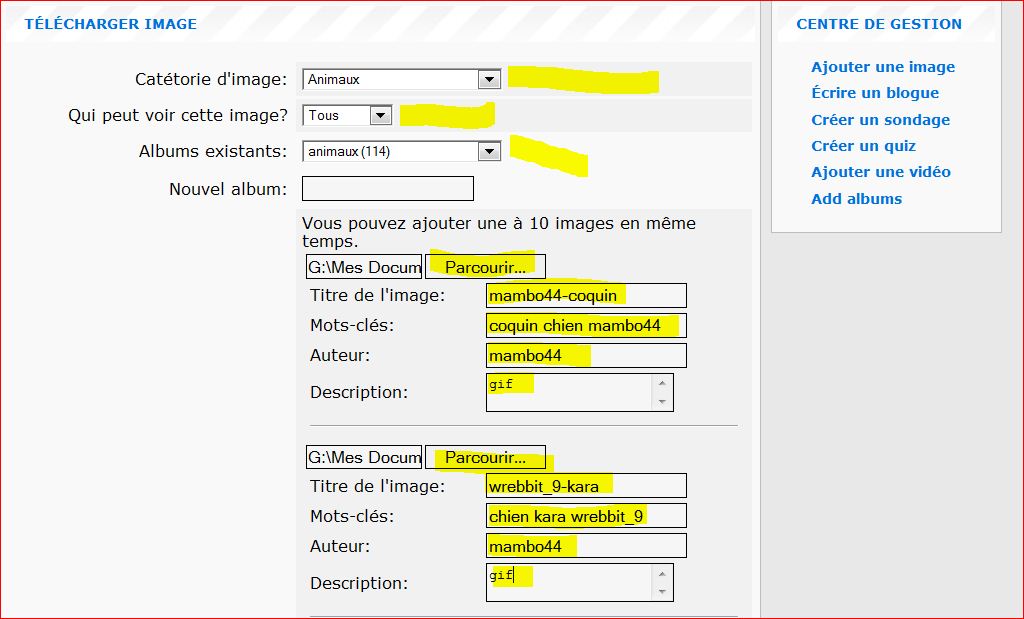
Passer la souris sur DIVERTISSEMENTS, ALBUM PHOTOS , Ajouter une image
Parcourir et choisir une image dans vos dossiers d'images
en format .jpg ou .gif seulement
Vous pouvez insérer 1 a 10 images en même temps (remplir les cases)
exemple plus bas.
Aller au bas de la page Clic sur ajouter l'image pour sauvegarder
Ensuite vous aimeriez placer cette image dans votre page, ou vos
messages.
Lire la suite
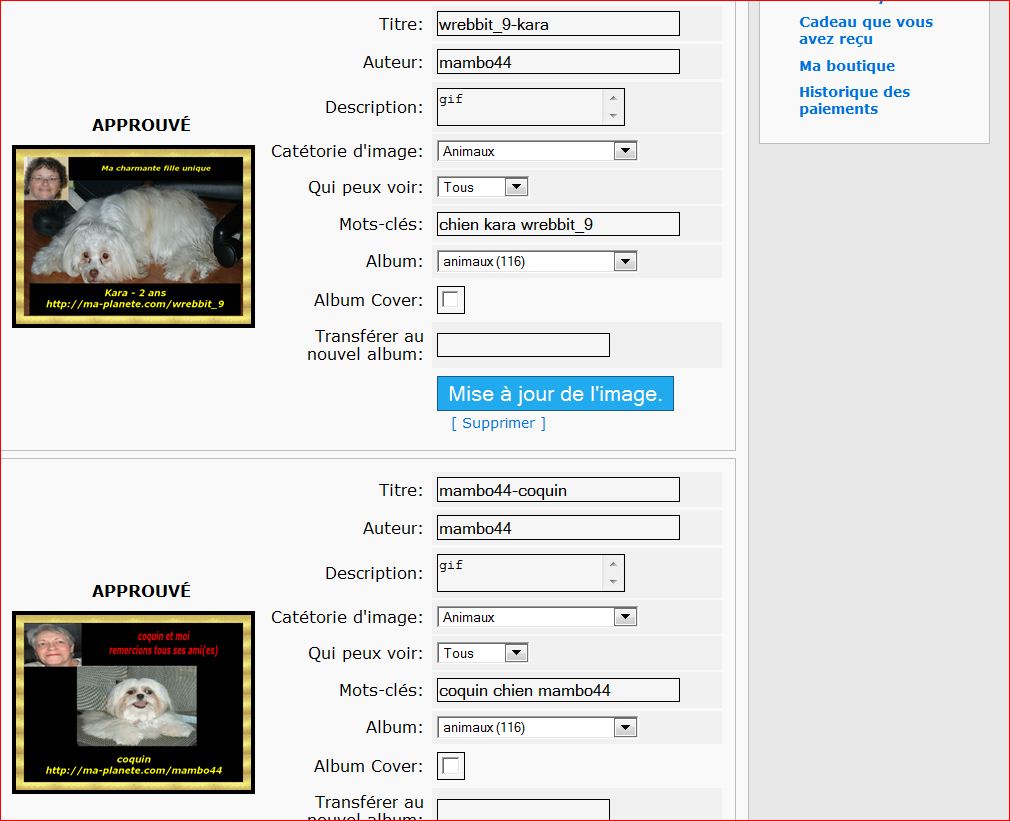
Passer la souris sur DIVERTISSEMENTS, ALBUM PHOTOS EDITER VOS
IMAGES
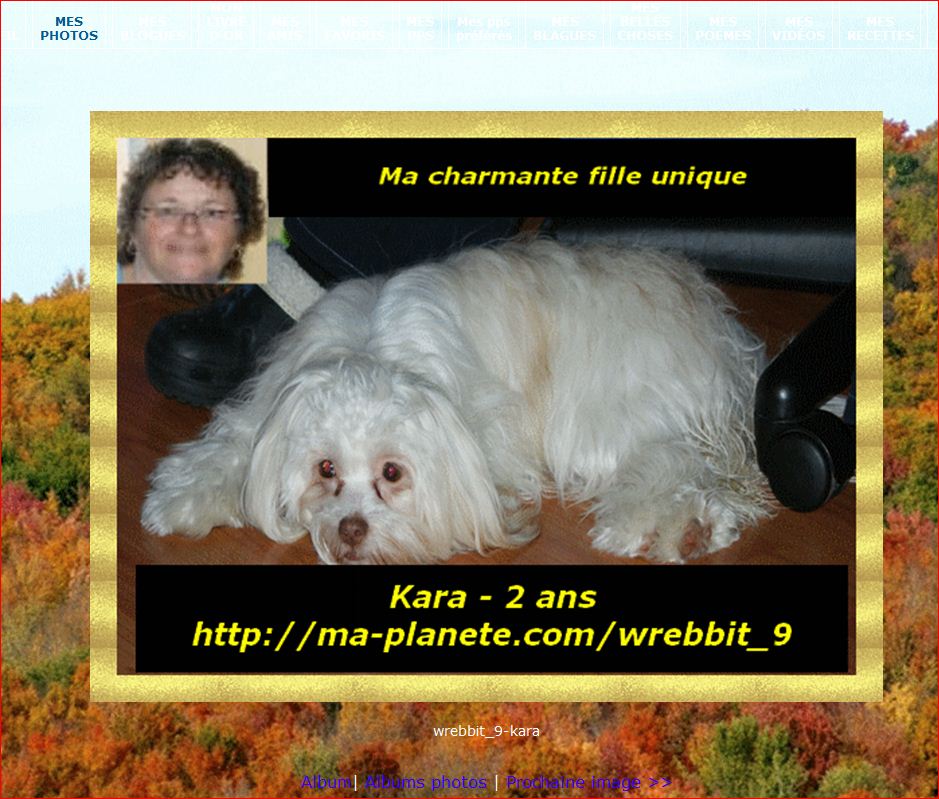
Choisir une image et clic dessus pour l'agrandir Lorsqu'elle est
agrandie
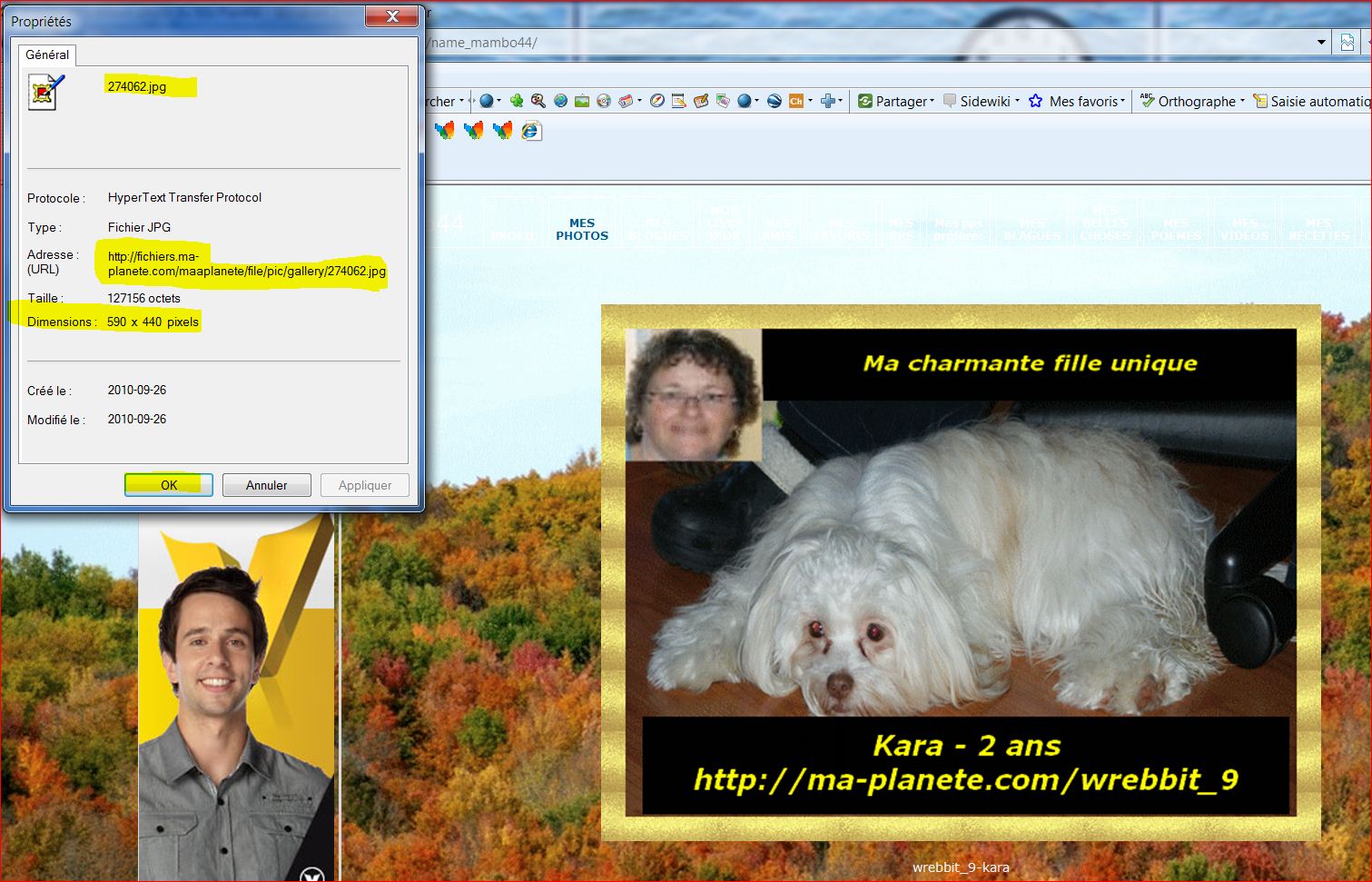
Avec le bouton droit de la souris clic sur propriété
Un onglet GENERAL s'ouvre
Lorsque vous avez changé vos données sauvegarder votre bloc note
pour le retrouver et y ajouter d'autres photos par la suite
Supposons que je veux mettre ce code,
dans un message et commentaire, blog, poeme.
Il suffit d'ouvrir le bloc note et
d'enfoncer le bouton gauche de la souris sur le premier caractère du
code jusqu'à la fin de ce que je veux copier
(passer la souris pour tout prendre le code à la fin du
Lâcher le bouton gauche de la souris appuyer sur
les touches CTRL et la lettre c en meme temps
(pour copier le code) et baisser la page du bloc note en bas
Ensuite ouvrez le message que vous voulez envoyer à votre ami
Ou son livre d'or pour un commentaire
au bas de votre message vous avez les mots DESIGN et HTML
Clic sur HTML
Et à l'endroit au début ou à la fin vous prenez votre code que vous
copier
et coller ici dans le message (pour coller appuie sur la touche CTRL et
sur la lettre v
Pour coller les 2 touches doivent être enfoncées.)
Ensuite Clic sur DESIGN et la tu devrais voir ton image
Et ton message que tu écris soit avant ou après l'image
Et ensuite soumet le message (plus jamais de NOT FOUND)
Pour placer l'image dans la page
Passe ta souris sur MON COMPTE, CONFIGURATION DE MON COMPTE
INFORMATIONS PERSONNELLES clic dessus
Et la supposons que tu veux placer l'image dans
Ce qui m'allume
Ma famille, mes enfants, la nautre, le soleil etc…..
Et la pose ta souris en bas du texte
Ou à la fin de ce qu'il y a déjà d'inscrit dans la section. pour débuter
une ligne
Et la tu viens coller le code ici
Et ensuite tu vas au bas de la page et tu sauvegardes.
Et la tu revois ta page et l'image devrait être la.
Voila pour les images de vos albums.

J'ai monté deux vidéos pour expliquer plus visuellement,
comment insérer une image dans son album photo sur ma planète.
Une durée de 14 minutes environ par vidéo.
je joins aussi une image du code pour toutes les images
que tu pourras ajouter sur notre planète dans ton album
Tu pourras utiliser le code en dessous de chaque photo
en cliquant dans la barre, avec le bouton droit de la souris
Tu vas le coller soit dans un commentaire ou dans ta page
Pour garder ce code après que tu la coller dans ton commentaire
Ouvre le bloc note, et colle le code avec le bouton droit de la souris
Tu sauvegardes le bloc note enregistrer sous:
dans mes documents tu pourras lui donner le nom que tu veux ex":
code-photos-commentaire.txt
comme expliqué dans le vidéo.
C'est fait il reste à faire tes expériences.
Quand tu auras fais cela quelques fois, tu ne voudras plus jamais
aller chez un hébergeur d'images.
tu n'auras plus d'annonces, images chez centerblog
plus d'images etc..
tu n'as qu'à changer le numéro de l'image et son format
Bonne chance, amuses-toi bien.
Comme je me suis vraiment amusée pour faire ce montage.







donc plus je vous montre le résultat des codes
Pour l'image de Nadine j'ai fait une erreur
src=" il y en a deux " sur l'autre ligne je commence
avec un " et seulement cela et je ne pouvais voir l'image
Bonjour mon amie
je veux te montrer à te servir
*** du bloc note***
1. clic sur démarrer le premier icône dans
la barre en bas de ton écran
2. clic sur tous les programmes
3. clic sur accessoires
4. clic sur bloc note
maintenant tu vois une page blanche
Donc j'ai commencé à écrire avec les
pour démontrer la balise pour changer de
ligne pour ne pas écrire trop en largeur le
le p ainsi vient terminer la ligne
alors que sans la / vient commencer la ligne
maintenant je veux joindre une image


donc j'ai déja 3 images pour mon commentaire
Merci pour ton gentil commentaire
maintenant il reste à sauvegarder ce bloc note dans ton ordi
pour usage ultérieur
donc en haut tu clic sur fichier enregistré sous:
quand tu viens pour enregistrer ca te montre un carré
tu dois lui donner un nom de fichier
il faut ensuite retrouver ce fichier
pour le réutiliser


Le truc pour placer une image en format html dans un commentaire
Il suffit, lorsque tu aimes une image, tu l'enregistre sous:
dans un fichier de ton ordi ex: mes gifs
ensuite tu vas sur ma planète pour insérer des images dans tes albums
ensuite tu peux prendre une de tes photos qui est dans tes albums
et la tu utilise le code que j'ai mis plus bas dans l'ex: du commentaire


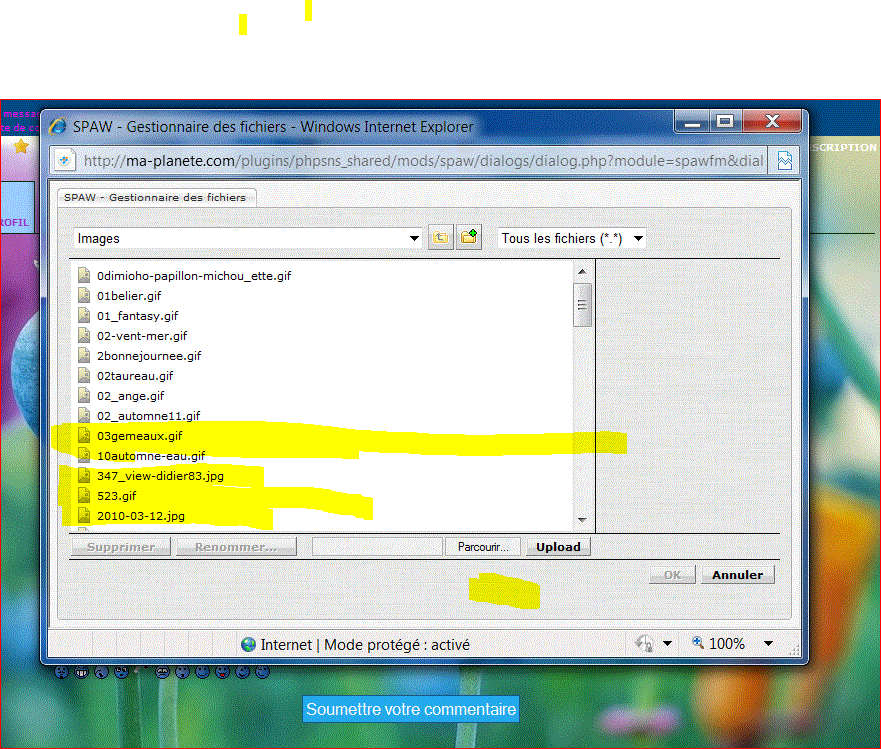
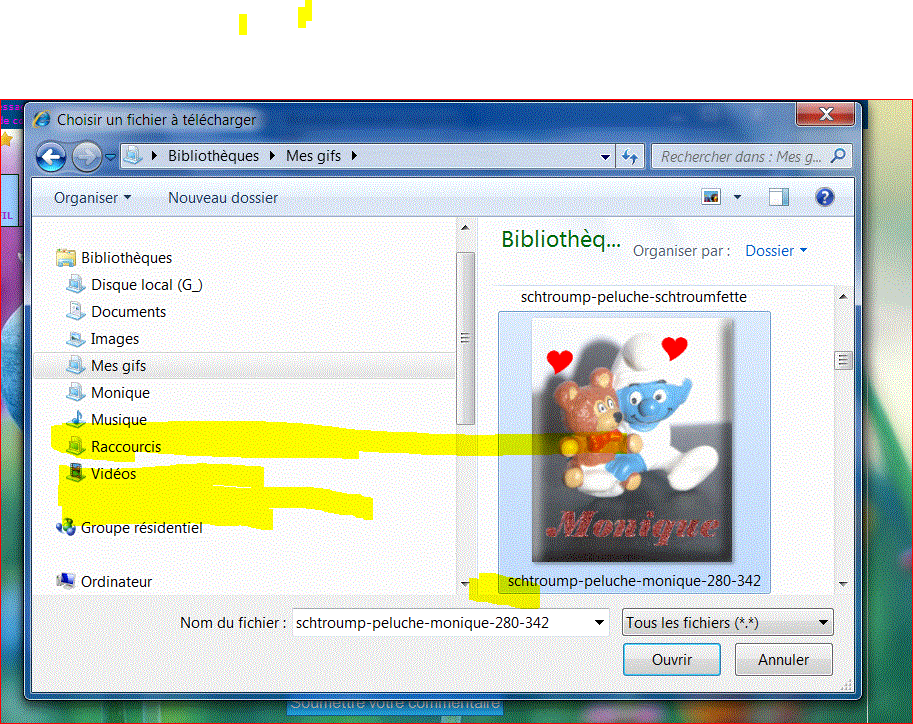
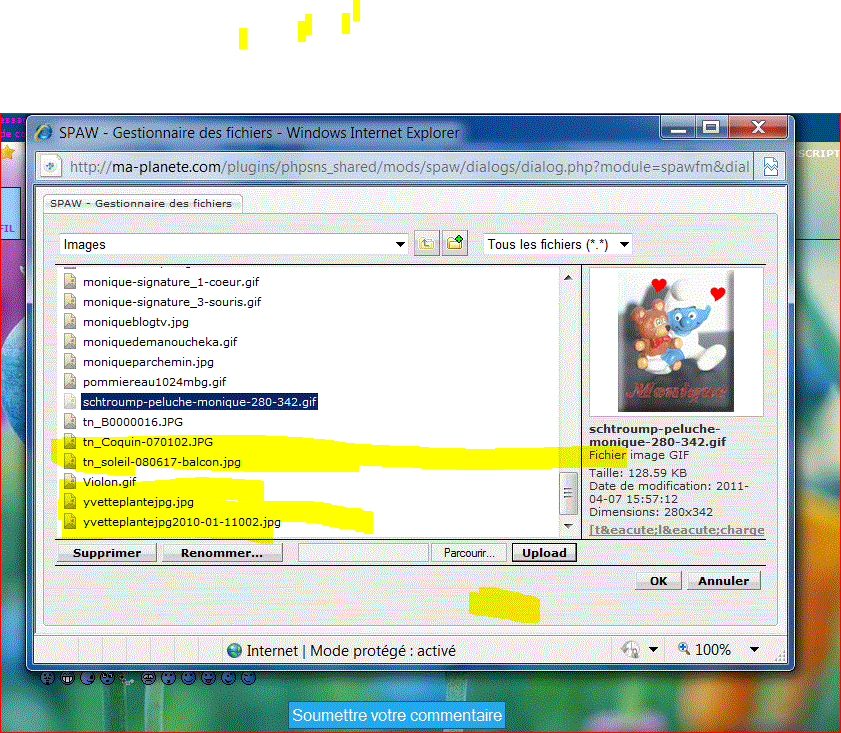
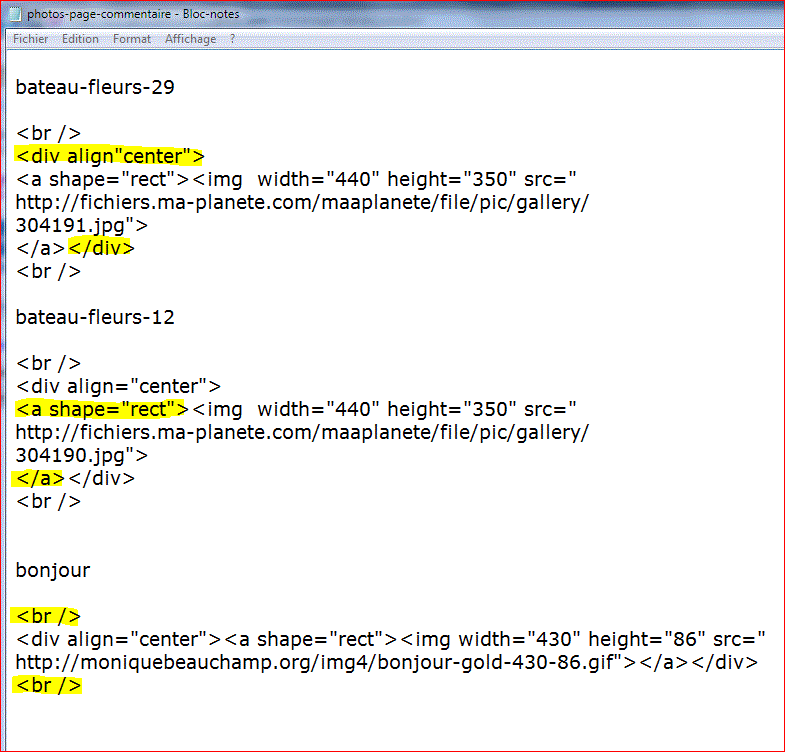
il est important de respecter les espaces, les < > "
sinon y a risque d'erreur qu'on ne voit pas l'image
au début du code le div align="center" doit être en < >
les changements de img width qui veut dire largeur
mais qui doit rester en anglais les chiffres "600" seront
largeur maximale permise pour ne pas faire pas agrandir la page
height qui veut dire hauteur aussi entre "450" la hauteur peut être
plus grande, faut respecter la grandeur de la photo pour éviter
qu'elle soit disproportionnée (si je réduis la largeur je dois réduire
aussi la hauteur)(il n'est pas recommandé de trop agrandir une photo
elle y perdrait en qualité, et en définition)
le numéro de l'image devra être changé à chaque image
après le numéro .jpg ou .gif est important et le "> est aussi très
important. Faut prendre l'habitude de bien formuler un code afin qu'il
qu'il soit efficace car des erreurs peuvent provoquer des problèmes
un code ne doit jamais apparaître sur le devant de la page
si c'est le cas c'est qu'il y a une erreur sur le code
si je veux placer plus d'une image dans un commentaire
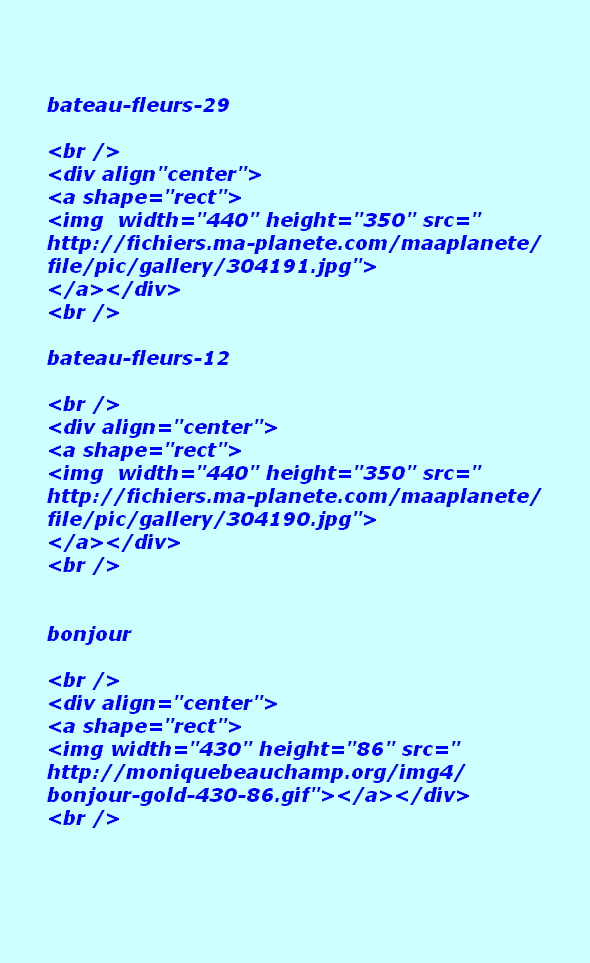
il est préférable de placer un br / entre < > avant et après le code
pour éviter d'avoir 3 ou 4 images de larges ce qui agrandirait la page


tout ce que l'on change est le url de l'image
le div center va centrer l'image
le code doit se terminer par un /div
les codes sont toujours placé entre < >
le br / entre < > fera l'espace d'une ligne entre
les images
le a shape="rect" entre < >réservera un espace
pour placer l'image
il devra se termine par un /a entre < >
explication de l'image qui suit

y placer du texte, et plusieurs images
regarde sur la capture d'image ou il y a le i c'est une image
et ou est le texte j'ai mis un T
j'ai souligné les codes de couleurs un pour arrière plan
et un code pour l'écriture Souvent c'est difficile à lire
sur les pages à causes des couleurs diversifiées de la page
tu peux vérifier les codes de couleur sur:
ces codes doivent être disposés tel quel
j'ai souligné le 20px qui sert de grosseur de texte
tu peux changer pour tes propres images en html (code que tu obtiens
chez ton hébergeur ou tes images dans ton album photo
que j'explique un peu plus haut dans la page
tu dois au départ ouvrir le blocnote de windows pour préparer tes
codes pour ton commentaire (ensuite tu fais un copier et coller
pour chacun de tes commentaires
le blocnote de windows tu le trouves en cliquant sur bouton démarrer
tous les programmes. accessoires, blocnote
quand tu as terminé tu peux sauvegarder ton bloc note pour l'utiliser
par la suite
je me fais un bloc note par mois que je sauvegarde
dans mes documents commentaires-2011-04.txt (pour avril)
tu dois prendre le code d'une image de ton hébergeur avec le code
pour le faire lorsque tu es dans un commentaire à écrire à quelqu'un
tu clic sur HTML au bas à droite du commentaire
quand tu as fini les codes tu reviens sur DESIGN et tu vois
ton résultat.

çà donne ce que tu vois plus bas

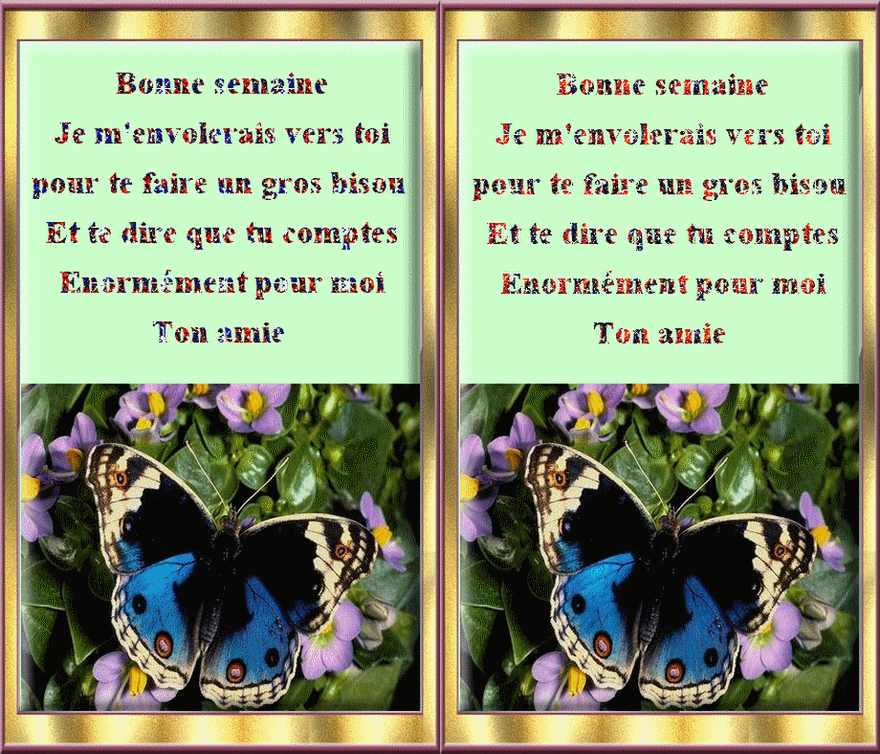
Chere amie
je suis toujours émerveillée par ta fidèle amitié
et tout ce que tu m'envoies, je l'apprécie beaucoup
fin de semaine de pluie, pas grave j'écris à
mes ami(es) que j'aime tu comptes beaucoup pour moi
Petit rappel si tu m'écris personnellement
n'oublie pas ton pseudo de planète
je n'ai pas de temps pour les virus et formater mon ordi
tous les inconnus vont à la corbeille
Si tu veux une signature, tu m'en fais part dans un message
par manque de temps dû à nos fêtes ma fille et moi
j'ai dû envoyer un message de bonne fin de sem à tous
J'espère que tu es en forme pour recommencer
une nouvelle semaine remplie d'amour
on est jamais seul, avec les oiseaux, les fleurs, papillons etc.
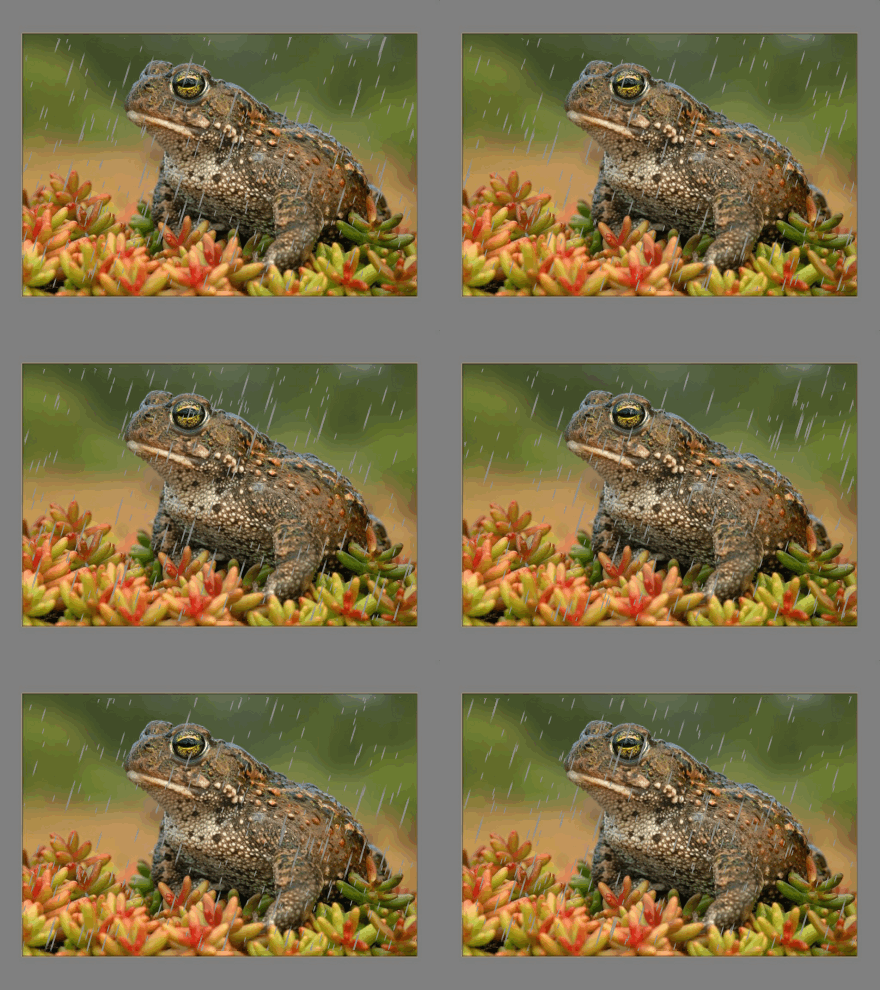

Pour placer une image une à côté de l'autre
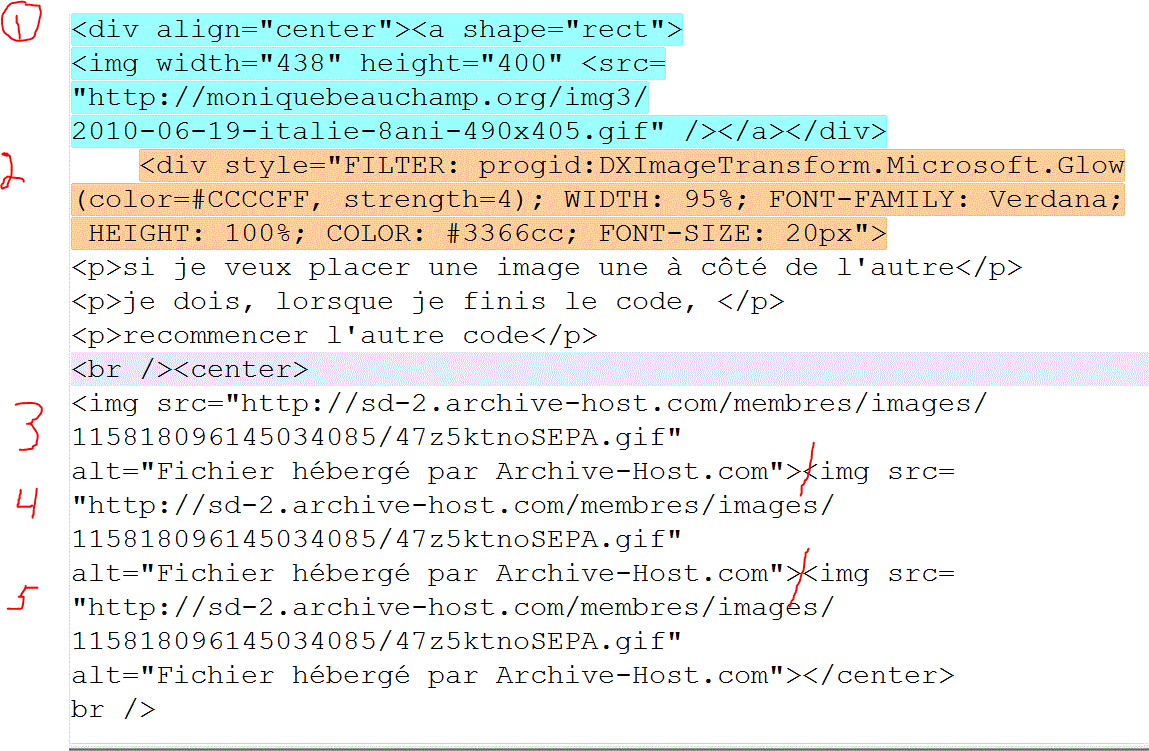

si je veux placer une image une à côté de l'autre
je dois, lorsque je finis le code,
recommencer l'autre code


si je veux placer plusieurs images
une en dessous de l'autre
je dois placer un br
immédiatement après la fin du code de la
première image

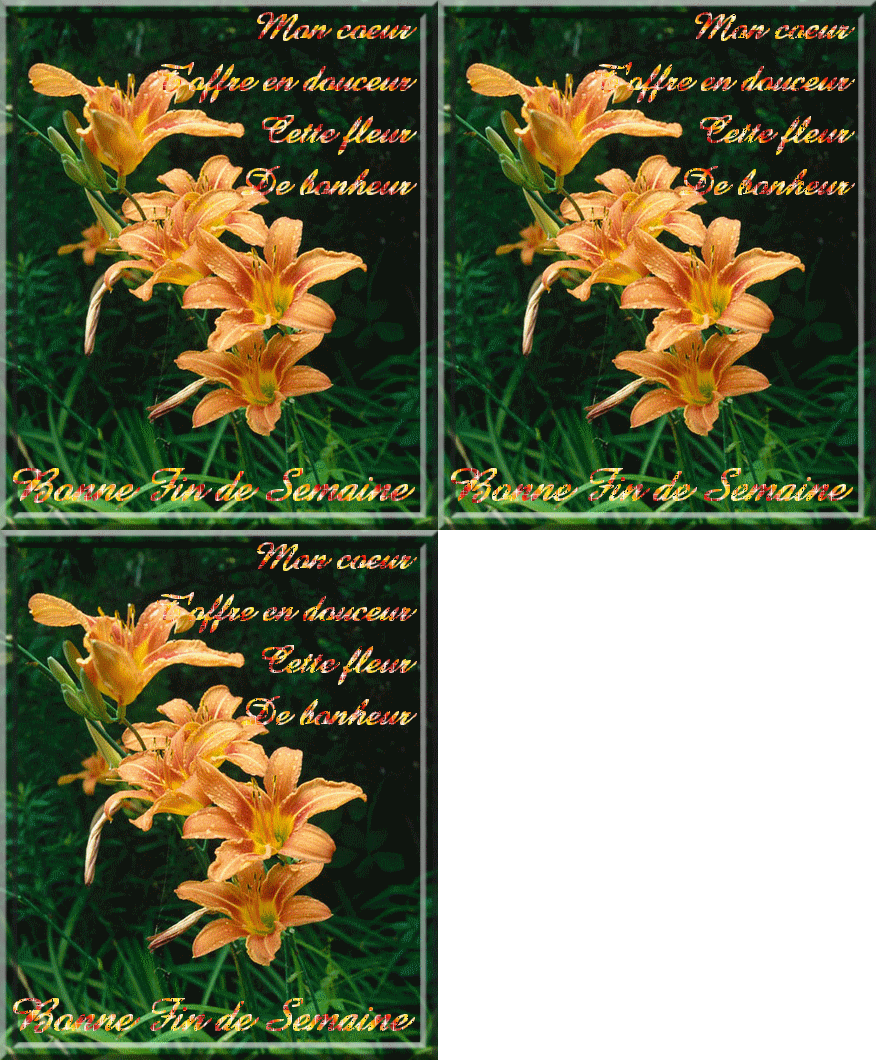

si je veux placer plusieurs images
une en dessous de l'autre
je dois placer un
immédiatement après la fin du code de la
première image

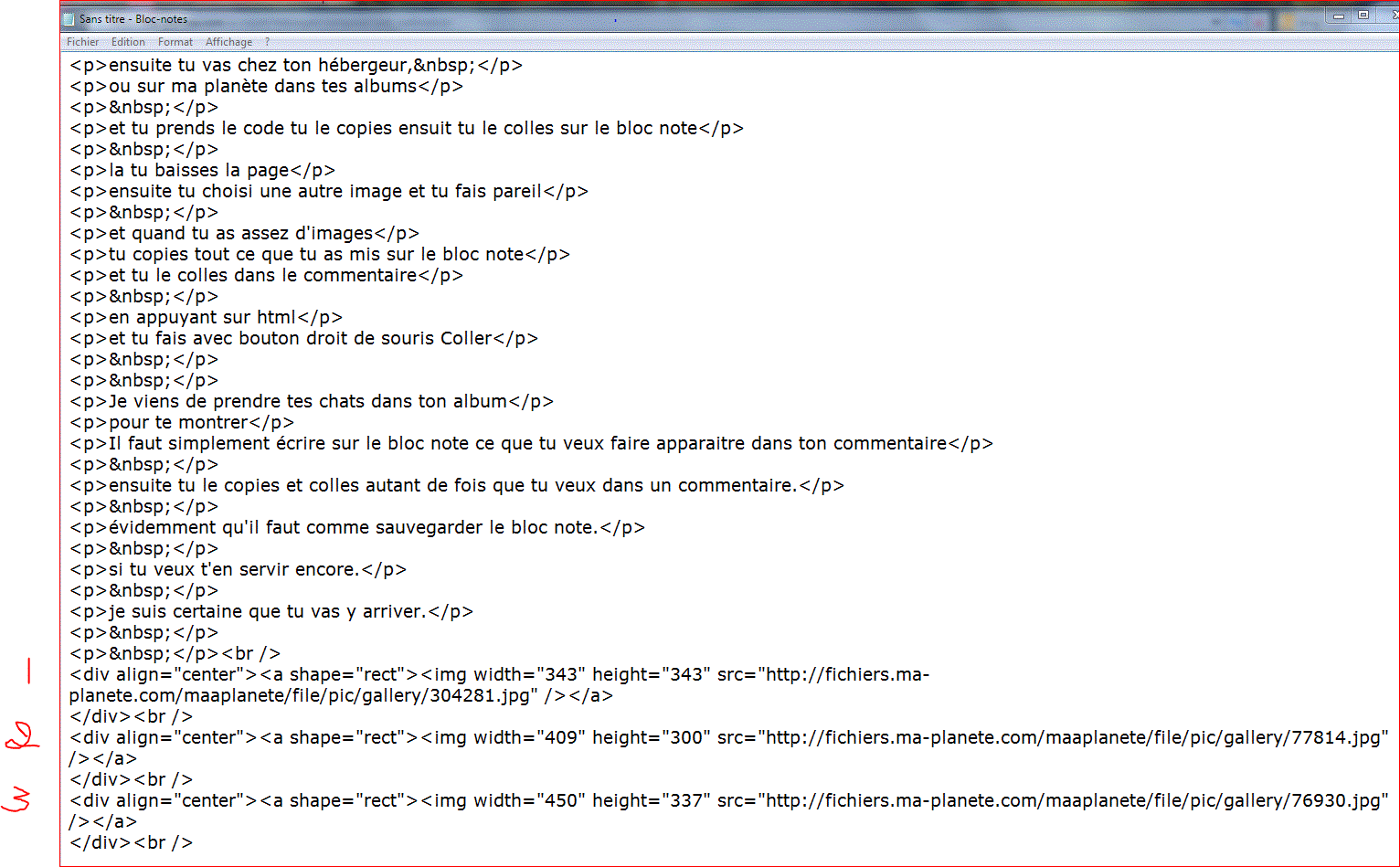
tu vois ici les 3 images


 sante56@msn.com
 mambo44@gmail.com